

Werk je met Excel-bestanden waarin postcodes zijn opgenomen? Dan herken je vast het probleem: sommige postcodes zijn niet netjes opgemaakt. Bijvoorbeeld:
- 123AB in plaats van 0123 AB
- 7890ab zonder hoofdletters of spatie
- Of zelfs 456 waarbij de postcode niet compleet lijkt.
Deze inconsistenties zorgen voor problemen bij het sorteren, koppelen aan externe systemen of bij het uitvoeren van analyses.
Traditioneel kun je dit in Excel oplossen met functies als TEKST, RECHTS, LINKS of handmatige aanpassingen. Maar dat is foutgevoelig en tijdrovend.
En hier komt AI om de hoek kijken. Met de juiste ChatGPT of Copilot prompt laat je AI de postcodes voor je opschonen en aanvullen – snel, nauwkeurig en consistent.
📝Het probleem uitgelegd
In ons voorbeeldbestand staan postcodes in één kolom. Sommige missen een voorloopnul, anderen hebben geen spatie tussen de cijfers en letters, en soms zijn ze in kleine letters geschreven:
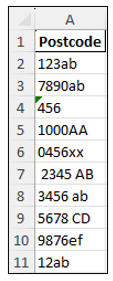
Je kunt dit document downloaden van onze website door op onderstaande link te klikken (en sla dit bestand op op je bureaublad):
Postcodes.xlsx
🧩 De ChatGPT prompt
Gebruik deze prompt in ChatGPT of Copilot:
De bijlage bevat een Excelbestand met postcodes in kolom A. Corrigeer de postcodes zodat ze altijd bestaan uit 4 cijfers en 2 hoofdletters, met een spatie tussen cijfers en letters. Vul ontbrekende nullen aan aan de voorkant indien nodig (bijvoorbeeld 123AB → 0123 AB). Geef de output terug in een nieuwe tabel.
💡 Waarom werkt dit beter dan standaard Excel?
- ChatGPT begrijpt context en vult ontbrekende nullen automatisch aan.
- Het zorgt voor uniforme notatie: hoofdletters + spatie.
- Je hoeft geen ingewikkelde Excel-functies of macro’s te bouwen.
- Ook bij grote bestanden krijg je in één keer een schone lijst.
📊 Het resultaat
De Prompt is ingevoerd in ChatGPT maar met bijvoorbeeld Copilot kan dit net zo goed):
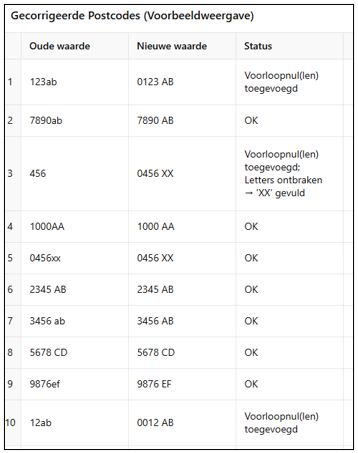

Uiteraard kan je AI vragen om het resultaat weer te geven in een Excelbestand.
Te zien is dat:
- Voorloopnullen zijn toegevoegd waar nodig.
- Ontbrekende of onvolledige letters zijn volgens afspraak aangevuld.
- Er is een extra kolom Status toegevoegd met een toelichting per rij.
Raak niet in paniek wanneer het resultaat niet 100% naar wens is. Het is een kwestie van de prompt aanpassen en het opnieuw proberen.
✅ Tips voor optimaal gebruik
Hieronder nog enkele tips die van meerwaarde kunnen zijn:
Specifieke landcode
Voeg aan je prompt toe:
“Controleer of de postcode voldoet aan de Nederlandse structuur (4 cijfers + 2 letters).”
Foutieve invoer markeren
Vraag:
“Maak een extra kolom met de melding ‘Ongeldig’ als de postcode niet kan worden hersteld.”
Combinatie met adressen
Als je adresgegevens hebt, kan AI ook controleren of de postcode klopt bij de plaatsnaam.
🧠 Conclusie
Met een simpele AI prompt voor Excel kun je snel en foutloos postcodes opschonen. Waar je normaal formules moet combineren en/of veel handmatig moet corrigeren, doet AI dit in één keer – en vaak slimmer.
🎯 Wil je meer?
Wil jij alles ontdekken over het combineren van Excel & AI?
Bekijk dan onze nieuwste cursussen op
🌐 www.x-cel.nl/ai-excel-cursus
Heb je vragen of wil je persoonlijk advies? Stuur ons gerust een mail
📧info@x-cel.nl
Geschreven door
Thomas Duin
Eigenaar
Gespecialiseerd in diverse applicaties & software