

Wil je automatisch sorteren in Excel, maar heb je geen idee hoe je dat moet doen? De formule sorteren.op is een vrij nieuwe formule in Excel. Het is tevens een dynamische functie en dat biedt een groot voordeel. Dynamisch betekent namelijk dat als de onderliggende data wijzigt, het resultaat van de formule automatisch wordt aangepast!
Vroeger kon je in Excel alleen automatisch sorteren middels een macro in VBA. In deze blog laten we zien dat het nu ook zonder macro kan.
Sorteren.op()
Stel je beschikt over onderstaande data. Dit is een overzicht van de 10 grootste voetbalstadions in Nederland.
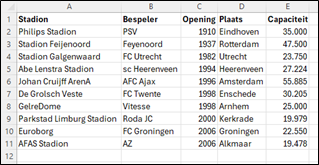
Je wilt deze data automatisch sorteren op capaciteit (=kolom E) in plaats van kolom C. In cel G1 ga je de formule sorteren.op gebruiken. Dit ziet er als volgt uit:

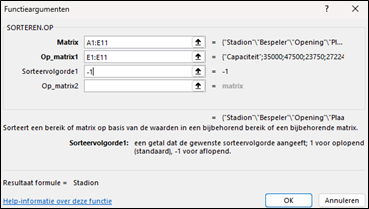
Wanneer je klikt op het fx symbool, komt de formule vensterbox tevoorschijn:

In het veld ‘Matrix’ vul je het celbereik van de data, oftewel:
- A1:E11
In veld ‘Op_matrix’ geef je de kolom aan waarop je wilt sorteren, oftewel kolom E:
- E1:E11
Wanneer je dit hebt ingevuld, komt het veld ‘Sorteervolgorde’ beschikbaar. Vul hier -1 in zodat er aflopend gesorteerd wordt (een 1 voor oplopend sorteren).
De vensterbox ziet er als volgt uit:
Wanneer je op OK klikt, is het resultaat als volgt:
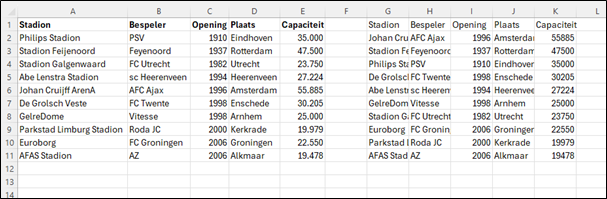
In kolom K is te zien dat de stadions gesorteerd zijn van groot naar klein. Het mooiste hiervan is echter dat wanneer je een aanpassing maakt in kolom E dit gelijk zichtbaar wordt in kolom K.
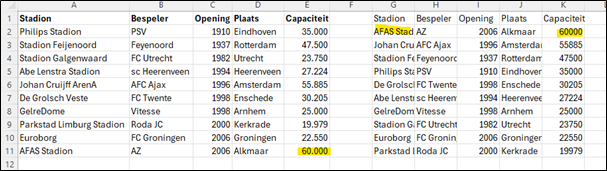
Stel Het AFAS stadion wordt uitgebreid naar 60.000 (cel E11 wordt dus 60.000). Het resultaat is dan:
Conclusie automatisch sorteren in Excel
In kolom K is te zien dat het AFAS stadion nu automatisch bovenaan de lijst staat. Wil je meer kennis opdoen over Excel? Schrijf je dan hieronder in en ontvang hoge korting op je eerste cursus of probeer het gratis.
Geschreven door
Thomas Duin
Eigenaar
Gespecialiseerd in diverse applicaties & software