
Deel 2: Gegevens invoeren in een cel Copy
1. Getallen
2. Tekst
3. Formules
Klik in de cel die je wilt vullen, typ bijvoorbeeld een tekst en sluit af met de entertoets:
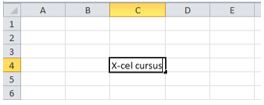
Je kunt de kolom breder maken als de tekst er niet in past. Doe de volgende stappen:
Selecteer de gehele kolom. Dit kan je doen door op betreffende kolomletter te klikken met de linkermuisknop:

De kolom krijgt dan een kleur:
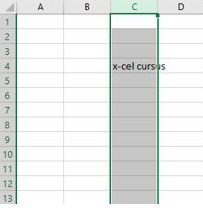
 Soms ziet het er iets anders uit, omdat de eigenaar van Excel -Microsoft- tussentijdse aanpassingen kan doorvoeren.
Klik dan op de rechtermuisknop en een snelmenu wordt zichtbaar:
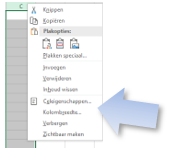
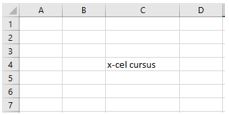
Kies voor “kolombreedte” en pas deze aan naar 15. Het resultaat is:

Opdracht 3B: Vul cel C3 met de tekst “Deze kolom wordt breder” en pas de kolombreedte aan naar 30.
Klik hier om de uitkomst te bekijken. Ga hier pas naar toe als je je opdracht gereed hebt.
Wanneer een cel gevuld is met een tekst of een getal kan je deze cel op verschillende manieren aanpassen. Het is mogelijk om:
– de inhoud van een cel wissen (oftewel de cel leeg maken)
– de inhoud van een cel vervangen door iets anders
– de inhoud van een cel bewerken
De inhoud wordt gewist door de cel te selecteren en op de delete-toets te drukken:

 Op sommige toetsenborden is het afgekort tot de DEL-toets.
Naast het wissen kunt u ook de inhoud in zijn geheel vervangen door gewoonweg de cel te selecteren en een nieuwe invoer te typen (De oude invoer wordt dan automatisch verwijderd).
Wanneer er veel tekst in een cel staat en je slechts een klein deel wilt vervangen, is het niet handig om de cel te wissen of de inhoud in zijn geheel te vervangen. Stel dat je het volgende werkblad hebt:
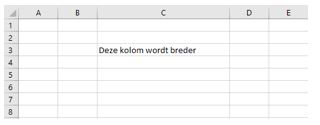
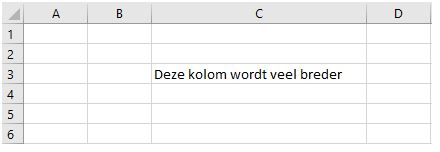
Je wilt cel C3 wilt aanpassen naar: Deze kolom wordt veel breder. Dubbelklik dan met de linkermuisknop op C3. Je ziet de cursor knipperen in de cel en met behulp van de pijltjes toetsen kan je navigeren naar het gedeelte dat je wilt aanpassen. In dit geval ga je met de pijltjes naar het woord “breder”. Daarna toets je in: veel (zie de figuur hieronder voor het resultaat):
Opdracht 3C: (1)Typ in cel B4 de zin: Aanpassen in Excel gaat makkelijk. (2) Pas deze cel vervolgens aan naar: Aanpassen in Excel gaat heel makkelijk.
Klik hier om de uitkomst te bekijken. Ga hier pas naar toe als je je opdracht gereed hebt.